Google Play Store PC
Vous donne accès à tout type d'application Android Apk sur votre PC Windows.
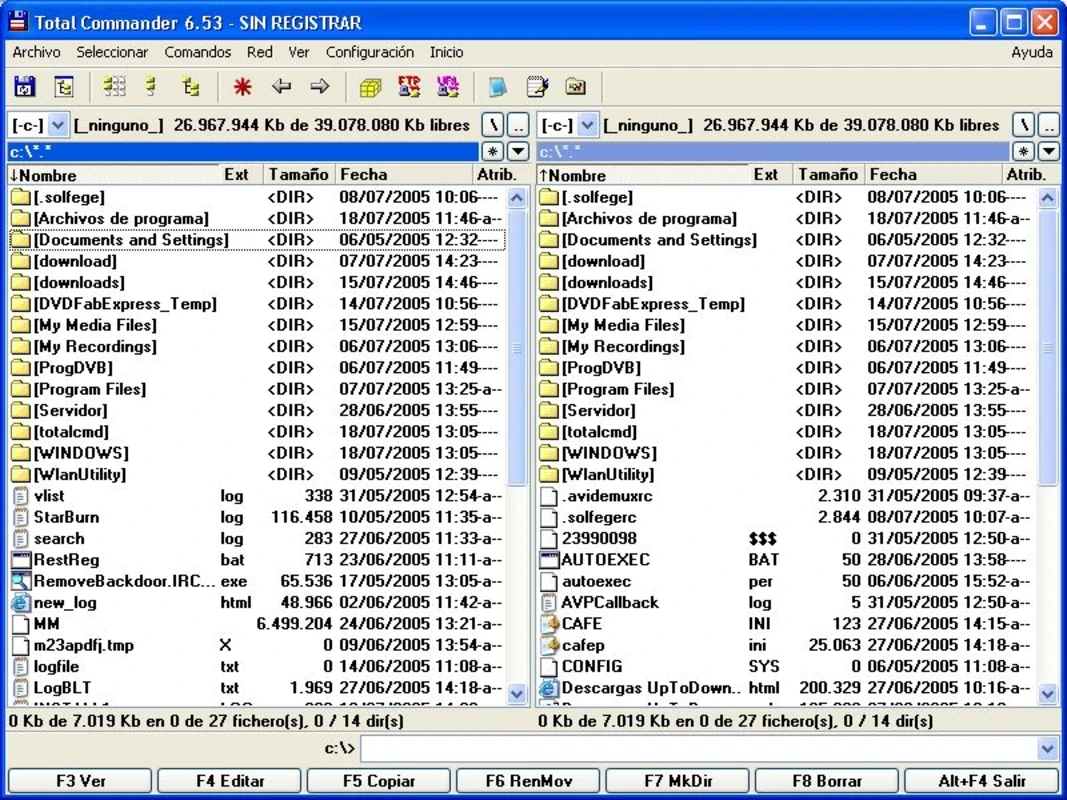
Total Commander est un gestionnaire de fichiers simple et puissant pour Windows, permettant une gestion fiable des fichiers grâce à son interface à deux fenêtres côte à côte. Cet outil complet offre des services en mode hors ligne et en ligne, facilitant ainsi la navigation dans les répertoires.
C'est le choix idéal pour un usage personnel, les professionnels de l'informatique et les utilisateurs avancés. Cet outil de gestion de fichiers performant offre des fonctionnalités avancées par rapport à l'Explorateur Windows : transfert, organisation, renommage et suppression de fichiers et de dossiers.
Total Commander est un logiciel complet de gestion de fichiers développé par Christian Ghisler. Lancé en 1993 sous le nom de Windows Commander, il a été rebaptisé Total Commander en 2002. Il constitue la meilleure alternative à l'Explorateur de fichiers Windows grâce à une multitude de fonctionnalités innovantes, telles que l'intégration d'un client FTP, le renommage par lots, la gestion des archives, la comparaison de fichiers, etc.
L'interface à deux volets permet une gestion plus efficace de vos fichiers et dossiers. Disponible en version d'essai et gratuite, elle s'adapte à vos besoins.
L'interface conviviale propose une conception à deux volets pour gérer vos fichiers et naviguer facilement entre les fichiers et les répertoires. Deux panneaux de dossiers côte à côte permettent de déplacer et de comparer des fichiers sans aucune assistance supplémentaire. Le flux de travail est optimisé grâce à une conception visuelle simple qui met l'accent sur les tâches prioritaires. Vous trouverez également de nombreux outils intégrés. Une barre d'outils en haut de l'écran permet d'accéder rapidement aux fonctions essentielles, et vous pouvez également utiliser la ligne de commande si vous le souhaitez.
Après avoir installé et lancé l'application, procédez à la configuration initiale : disposition de l'interface, raccourcis clavier, etc. Si vous le souhaitez, installez des extensions pour étendre ses fonctionnalités. Naviguez dans les répertoires à l'aide des flèches directionnelles ou de la souris. Utilisez également les raccourcis clavier pour effectuer différentes actions : F5 ( Copier ), F6 (Déplacer), F8 (Supprimer), etc. L'intégration avec les paramètres FTP permet de se connecter à des serveurs distants et de gérer vos fichiers en toute fiabilité : ouverture, compression, comparaison et renommage.
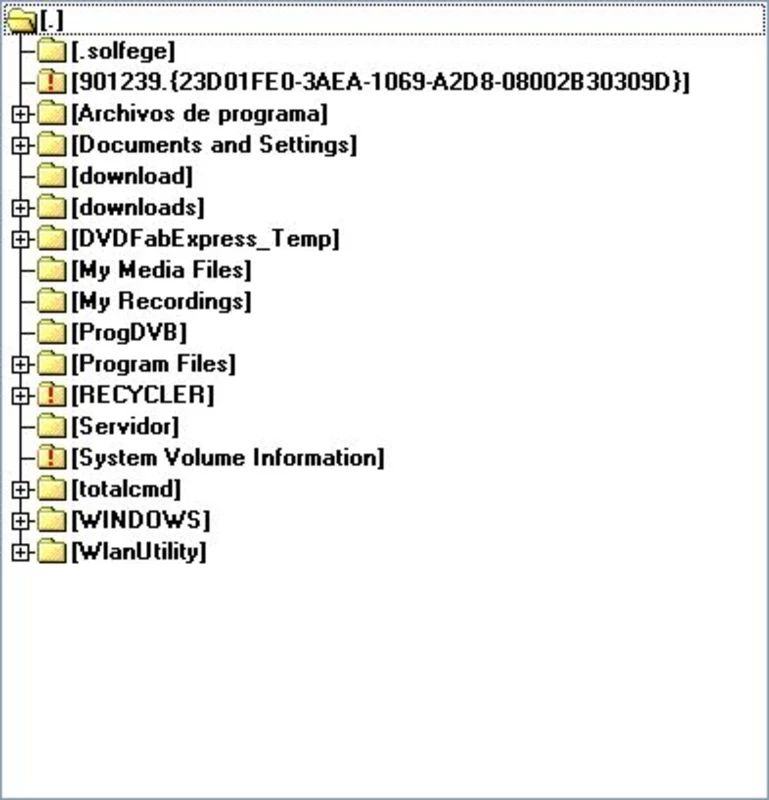
C'est l'une de ses principales fonctionnalités : elle permet de visualiser vos fichiers au format Zip ou RAR , ainsi que de consulter et de télécharger des fichiers directement depuis le serveur, mais uniquement via une connexion Internet. Vous pouvez utiliser votre navigateur pour consulter vos fichiers sur votre ordinateur. Elle offre également un aperçu rapide des fichiers avant de les enregistrer sur le disque ou de les afficher sur une page Web, et permet de prévisualiser l'arborescence complète des répertoires lors de la navigation entre eux par glisser-déposer.
Trouver des fichiers dans les répertoires est très simple avec cette application, grâce à sa fonction de recherche avancée accessible via le menu Commandes. Elle permet non seulement de rechercher dans des répertoires spécifiques, mais aussi de spécifier le texte recherché. De plus, une fonction de comparaison de fichiers est disponible, ainsi qu'un éditeur intégré pour effectuer des modifications et afficher des informations système essentielles pour une gestion plus fiable de votre système.
Ce programme prend en charge les protocoles FTP, FTPS et SFTP pour la connexion à distance à un serveur Windows. L'application offre ainsi une gestion de fichiers très efficace et vous permet de gagner du temps et de l'énergie. Le client FTP intègre également une imprimante pour gérer vos fichiers PDF : impression, signature et gestion des fichiers PDF non signés. De plus, vous bénéficiez de la sauvegarde hors ligne et en ligne, du regroupement d'ordinateurs par planification automatique, d'un planificateur, des notifications par e-mail, de la protection du pare-feu Windows et des mises à jour Windows.
C'est l'une des meilleures solutions pour gérer plusieurs fichiers simultanément grâce à des outils performants. Elle permet notamment de renommer les fichiers selon des modèles, de les numéroter, de remplacer du texte, etc. Vous pouvez également personnaliser la mise en page, les raccourcis clavier, les barres d'outils et les menus.
Ce logiciel offre un environnement sécurisé et infaillible pour une gestion de fichiers en toute sécurité. La protection par mot de passe vous permet de gérer vos informations sensibles et personnelles en toute confiance, et le chiffrement des transferts vous assure une tranquillité d'esprit totale lors du transfert de vos fichiers confidentiels.
Compatible avec la plupart des appareils, cette application est particulièrement optimisée pour Windows 10, Windows 11 et Windows 7, systèmes d'exploitation sur lesquels elle fonctionne de manière fluide et fiable. Elle nécessite une configuration 32 bits ou 64 bits.
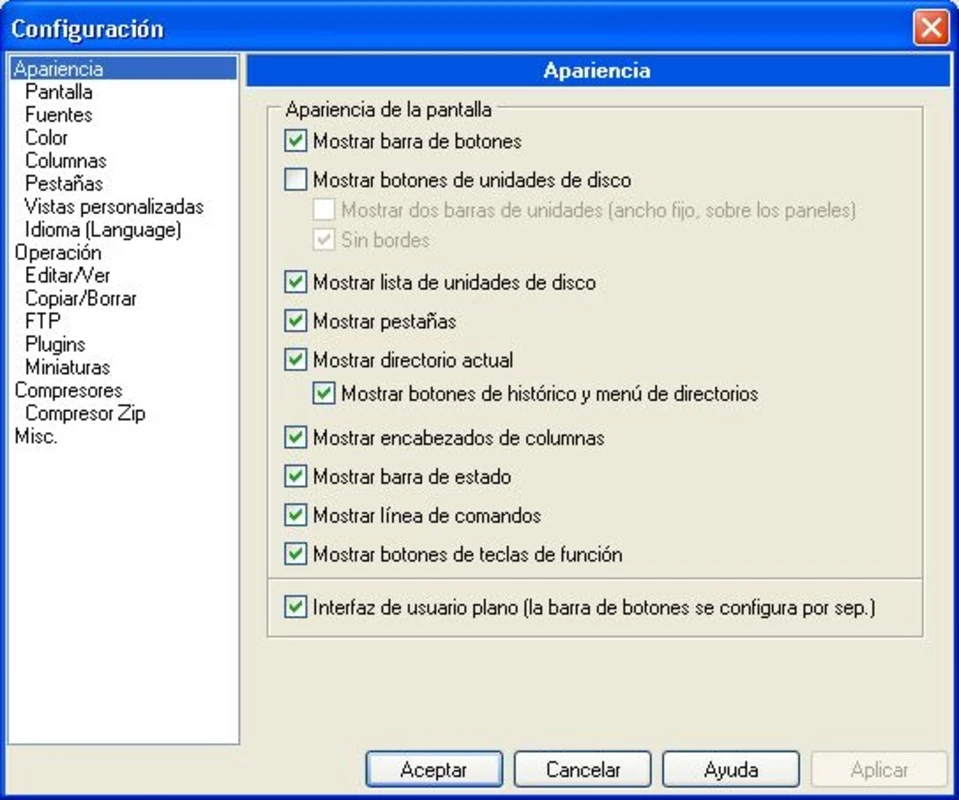
Une fois l'installation terminée, ouvrez le programme. Il vous demandera alors si vous souhaitez utiliser la bibliothèque d'icônes. Vous devez configurer l'application avant de commencer à l'utiliser. Voici les principaux éléments à configurer :
Avantages
Cons

Vous donne accès à tout type d'application Android Apk sur votre PC Windows.

PC App Store télécharge, installe et maintient à jour vos programmes PC

émulateur gratuit pour jouer à des applications Android sur votre PC avec des performances supplémentaires, une fiabilité accrue
Media Creation Tool permet de mettre à jour et d'installer les disques installés bootables de Windows 10.
Rufus transforme facilement votre clé USB en lecteur flash ISO amorçable.

UptoDown pour PC télécharger des applications sans aucune limitation géographique sur vos appareils de bureau.